
跟著實際畫面,了解 Veygrit 的用法。
無須登入,即可從 Wallet 開始填寫並暫存地址。依照畫面上的按鈕,完成以下三個步驟。
開啟 Wallet圖片是未輸入個人資訊的實際 Web 畫面截圖,地址清單顯示為空。截圖使用英語。
開啟 Wallet,選擇 Add address
開啟導覽選單的「Wallet」,點選右上角的「+ (Add address)」。登入前也可以填寫地址。
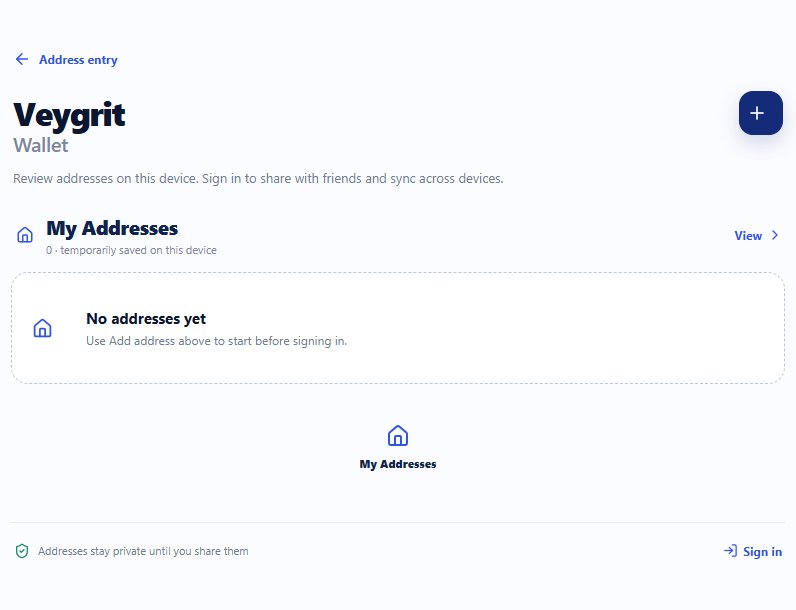
登入前的 Wallet — 從右上角的「Add address」開始 選擇國家或地區並填寫
選擇國家或地區,使用當地格式或「English (International)」分頁填寫。使用郵遞區號或目前位置候選時,請確認內容並補上門牌號碼、房號等資訊,最後點選「Add address」。
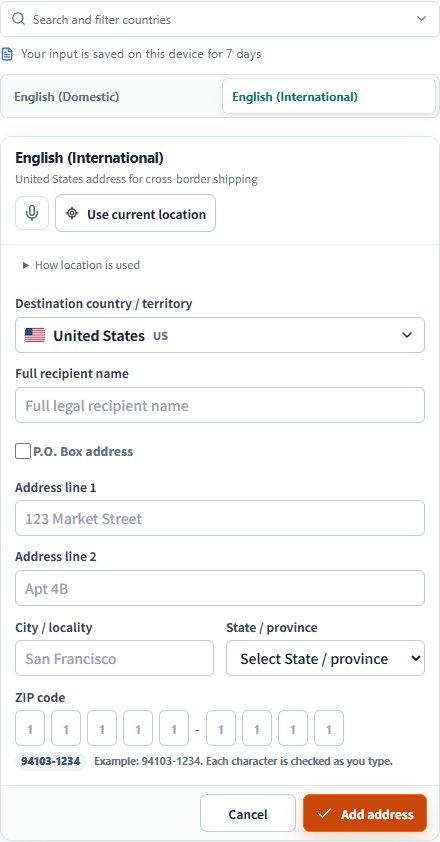
實際地址表單 — 最後的新增按鈕為「Add address」 在裝置地址清單中確認
新增後會開啟地址清單。之後可從 Wallet 的「My Addresses」旁點選「View」,並使用「Edit」或「Delete」編輯或刪除。未登入的清單沒有複製按鈕。
查看此裝置的地址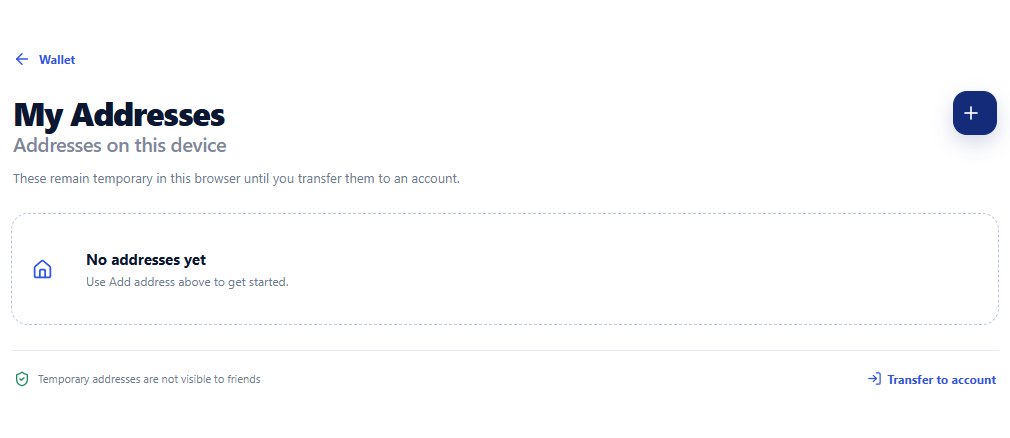
實際地址清單 — 新增的地址會顯示在這裡
使用 Google 登入,繼續管理地址。
在註冊畫面選擇「Continue with Google」登入或註冊。首次使用時,完成服務條款與隱私權政策的同意後,即可將暫存地址轉入帳號。Friends 與 Map 僅在登入後可用。
開啟註冊畫面