
実際の画面でわかる、Veygritの使い方。
ログイン前のWalletから、住所の入力と一時保存を始められます。画面に表示されるボタンに沿って、3つの手順でご案内します。
Walletを開く画像は実際のWeb画面を、個人情報を入力せずに撮影したものです。住所一覧は空の状態を表示しています。
Walletから「住所を追加」
メニューの「Wallet」を開き、右上の「+(住所を追加)」を選びます。ログイン前でも住所を入力できます。
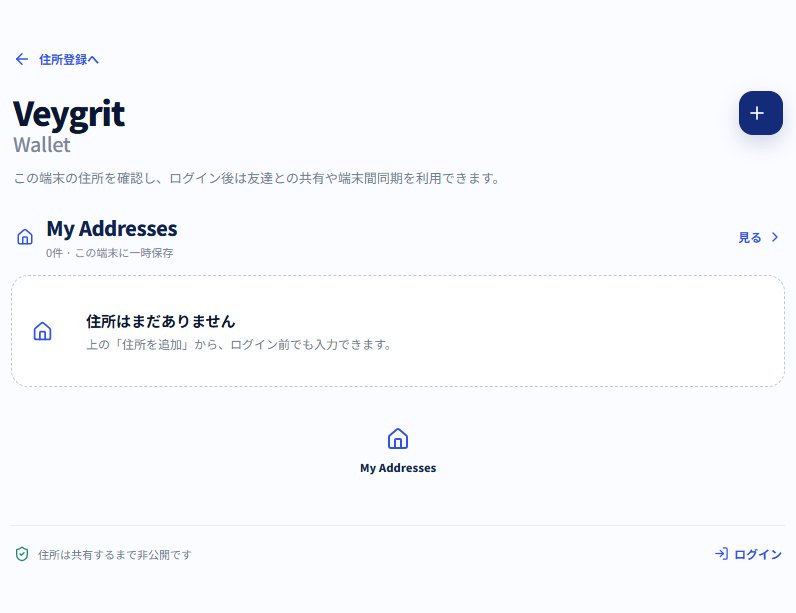
ログイン前のWallet — 右上の「住所を追加」から開始 国・地域を選んで入力
国・地域を選び、現地向けの表記または「English (International)」のタブで入力します。郵便番号や現在地の候補を使う場合は内容を確認し、番地・部屋番号などを補います。最後に「Add address」を押します。
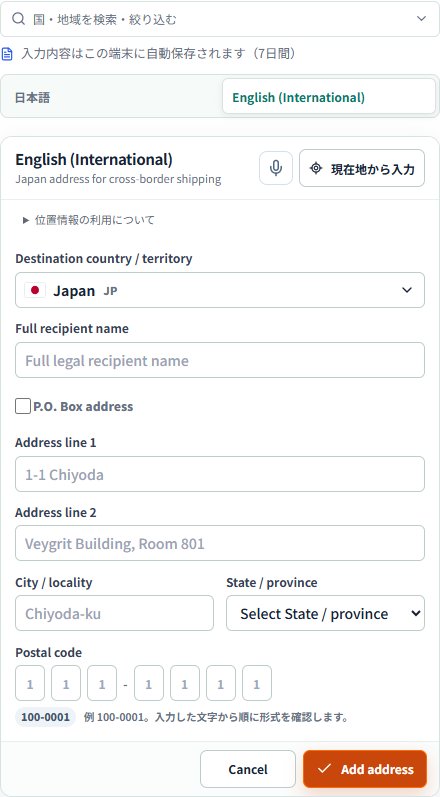
実際の住所フォーム — 最後の追加ボタンは「Add address」 「この端末の住所」で確認
追加後は住所一覧が開きます。後から見るときはWalletの「My Addresses」から「見る」を選択。住所の「編集」「削除」ができます。ログイン前の一覧にコピーボタンはありません。
この端末の住所を見る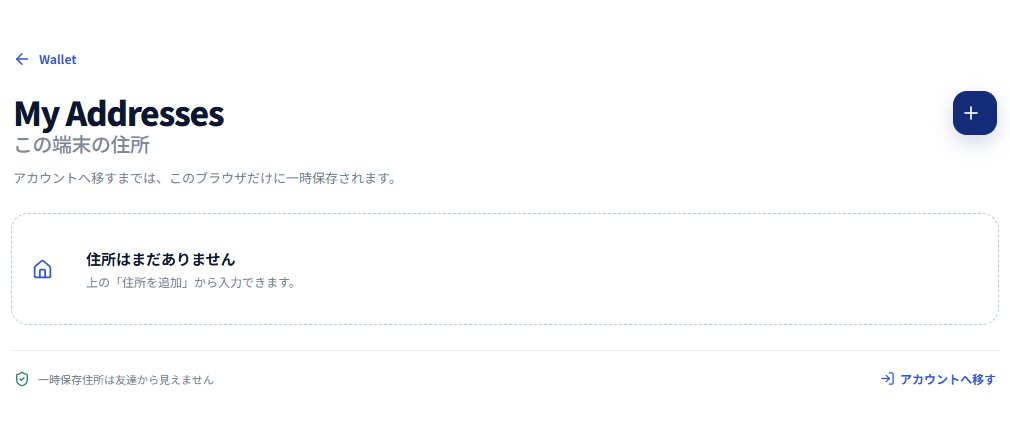
実際の住所一覧 — 追加した住所はここに表示されます
続けて使うときは、Googleでログイン。
登録画面の「Googleで続ける」からログインまたは登録します。初回は利用規約とプライバシーポリシーへの同意を完了すると、一時保存した住所をアカウントへ引き継げます。FriendsとMapはログイン後に利用できます。
登録画面を開く