
Como usar o Veygrit, com as telas reais.
Comece a preencher e salvar endereços temporariamente pelo Wallet, mesmo sem entrar. Siga estes três passos usando os botões do aplicativo.
Abrir WalletSão capturas reais da Web sem dados pessoais, com a lista de endereços vazia. As capturas estão em inglês.
Abra o Wallet e selecione Add address
Abra “Wallet” no menu de navegação e selecione “+ (Add address)” no canto superior direito. Você pode preencher um endereço antes de entrar.
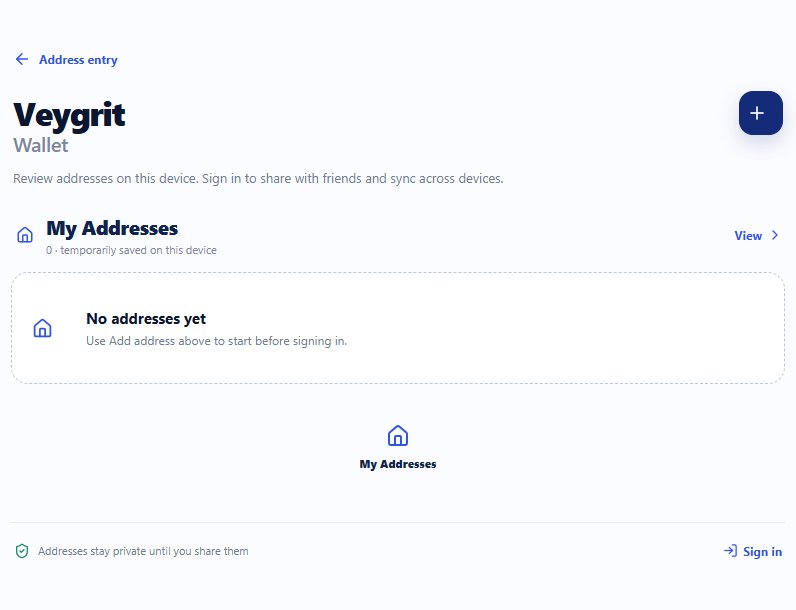
Wallet antes de entrar — comece com “Add address” Escolha o país e preencha os dados
Escolha o país ou território e use a aba de formato local ou “English (International)”. Confira as sugestões disponíveis de código postal ou localização atual e complete número e complemento. Finalize com “Add address”.
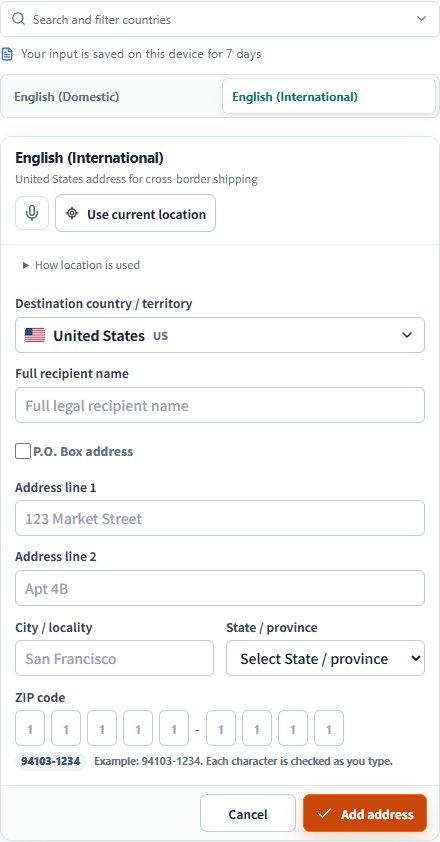
Formulário real — o botão final é “Add address” Confira os endereços deste dispositivo
Ao adicionar um endereço, a lista é aberta. Para voltar, selecione “View” ao lado de “My Addresses” no Wallet. Use “Edit” ou “Delete” para editar ou excluir. A lista sem login não tem botão de copiar.
Ver endereços deste dispositivo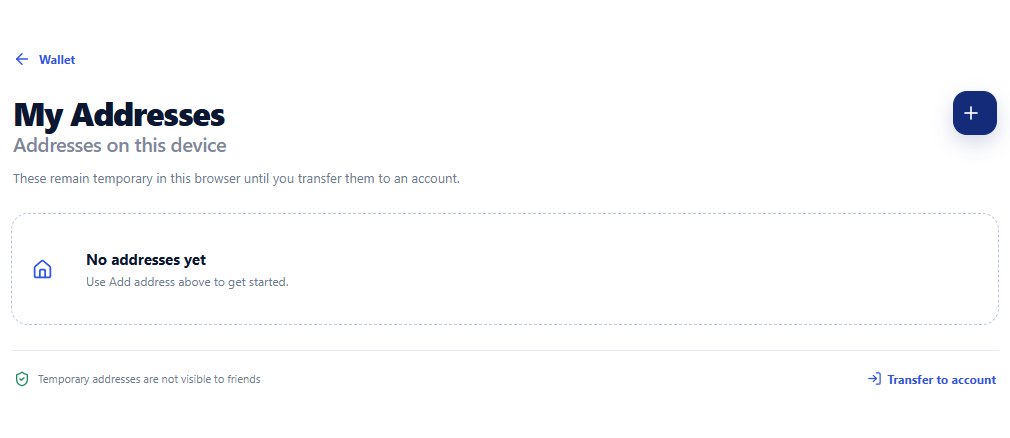
Lista real — os endereços adicionados aparecem aqui
Entre com o Google para continuar usando o Wallet.
Selecione “Continue with Google” na tela de cadastro para entrar ou criar uma conta. No primeiro acesso, aceite os Termos de Uso e a Política de Privacidade para transferir os endereços temporários à conta. Friends e Map só ficam disponíveis após entrar.
Abrir tela de cadastro