
Come usare Veygrit, con le schermate reali.
Inizia a inserire e salvare temporaneamente gli indirizzi da Wallet, anche senza accedere. Segui questi tre passaggi con i pulsanti dell’applicazione.
Apri WalletSono schermate reali del Web senza dati personali, con l’elenco degli indirizzi vuoto. Le schermate sono in inglese.
Apri Wallet, poi Add address
Apri “Wallet” nel menu di navigazione e scegli “+ (Add address)” in alto a destra. Puoi inserire un indirizzo prima di accedere.
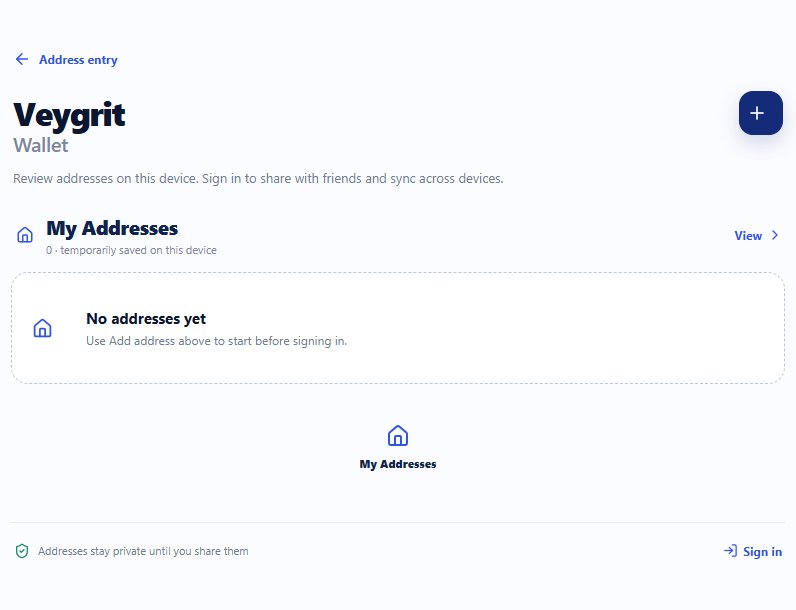
Wallet prima dell’accesso — inizia con “Add address” Scegli il paese e inserisci i dati
Scegli il paese o territorio e usa la scheda con il formato locale o “English (International)”. Controlla gli eventuali suggerimenti di codice postale o posizione attuale e completa numero civico e interno. Termina con “Add address”.
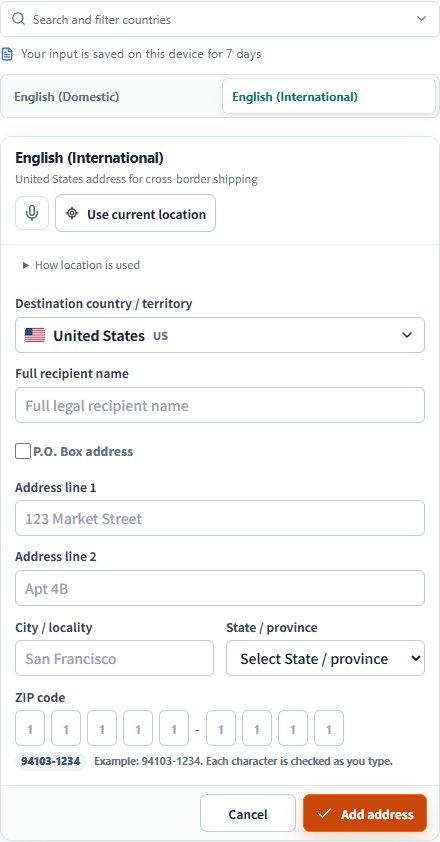
Modulo reale — il pulsante finale è “Add address” Controlla gli indirizzi sul dispositivo
L’aggiunta apre l’elenco degli indirizzi. Per tornarci, scegli “View” accanto a “My Addresses” in Wallet. Usa “Edit” o “Delete” per modificare o eliminare. L’elenco senza accesso non ha un pulsante per copiare.
Vedi gli indirizzi sul dispositivo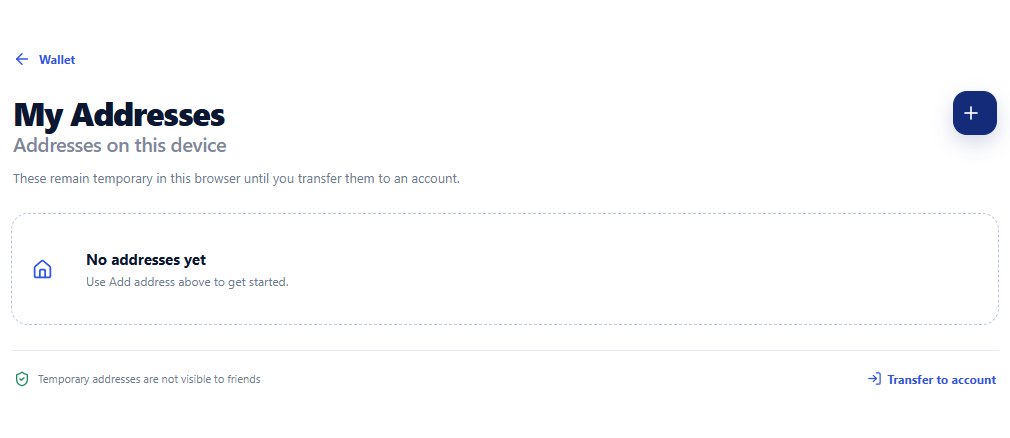
Elenco reale — qui compaiono gli indirizzi aggiunti
Accedi con Google per continuare a usare Wallet.
Scegli “Continue with Google” nella schermata di registrazione per accedere o creare un account. Al primo utilizzo, accetta i Termini di utilizzo e l’Informativa sulla privacy per trasferire gli indirizzi temporanei all’account. Friends e Map sono disponibili solo dopo l’accesso.
Apri la schermata di registrazione