
Cómo usar Veygrit, con sus pantallas reales.
Empieza a introducir y guardar direcciones temporalmente desde Wallet sin iniciar sesión. Sigue estos tres pasos con los botones de la aplicación.
Abrir WalletSon capturas reales de la Web sin datos personales, con la lista de direcciones vacía. Las capturas están en inglés.
Abre Wallet y selecciona Add address
Abre “Wallet” en el menú de navegación y pulsa “+ (Add address)” arriba a la derecha. Puedes introducir una dirección sin iniciar sesión.
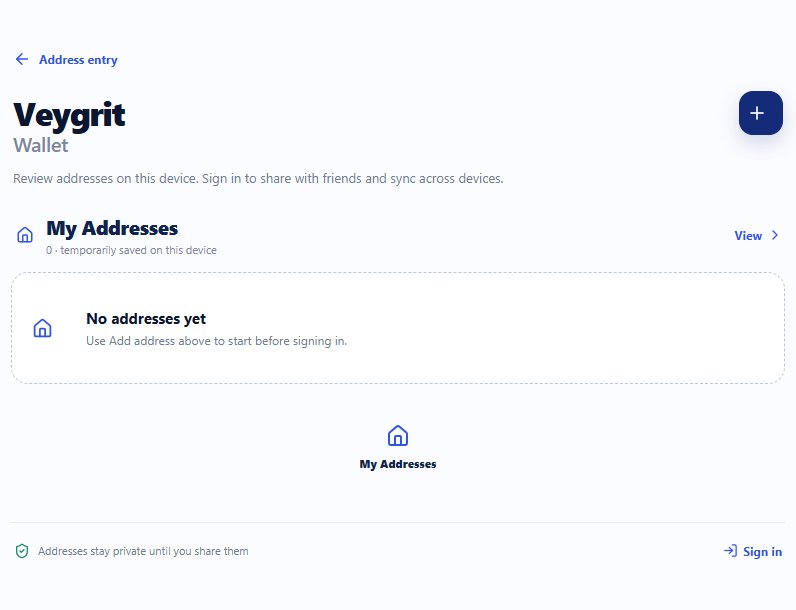
Wallet sin iniciar sesión — empieza con “Add address” Elige el país e introduce los datos
Elige el país o territorio y usa la pestaña de formato local o “English (International)”. Revisa las sugerencias disponibles de código postal o ubicación actual y completa el número de calle, piso u otros datos. Termina con “Add address”.
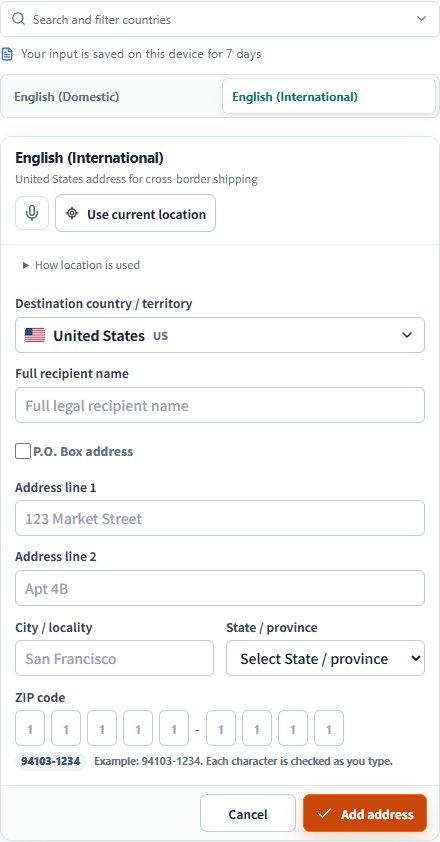
Formulario real — el botón final es “Add address” Revisa las direcciones del dispositivo
Al añadir una dirección se abre la lista. Para volver, pulsa “View” junto a “My Addresses” en Wallet. Usa “Edit” o “Delete” para editar o eliminar. La lista sin sesión no tiene botón de copiar.
Ver direcciones de este dispositivo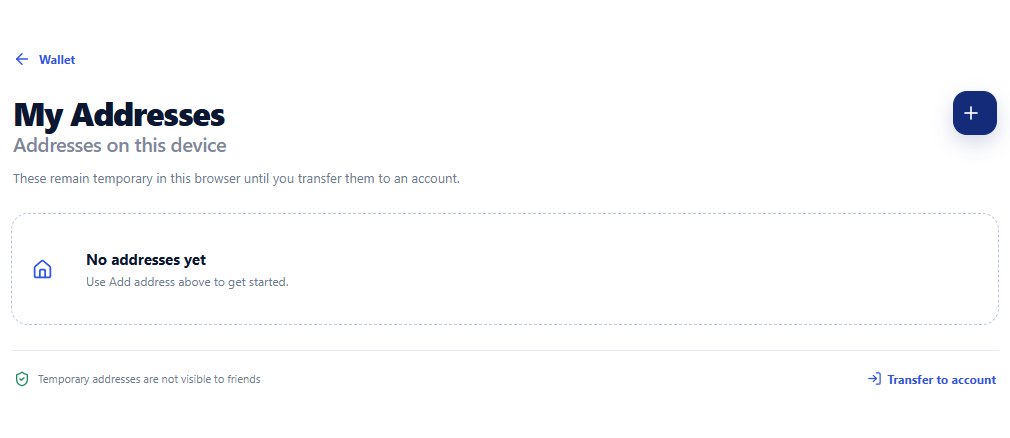
Lista real — aquí aparecen las direcciones añadidas
Inicia sesión con Google para seguir usando tu cartera.
Selecciona “Continue with Google” en el registro para iniciar sesión o crear una cuenta. Si es tu primera vez, acepta los Términos de uso y la Política de privacidad para transferir las direcciones temporales a tu cuenta. Friends y Map solo están disponibles después de iniciar sesión.
Abrir pantalla de registro