
So funktioniert Veygrit — mit den echten Ansichten.
Beginnen Sie in Wallet mit der Eingabe und vorläufigen Speicherung von Adressen, auch ohne Anmeldung. Diese drei Schritte zeigen die tatsächlichen Schaltflächen.
Wallet öffnenDies sind echte Web-Aufnahmen ohne persönliche Daten. Die Adressliste ist leer dargestellt. Die Aufnahmen sind auf Englisch.
Wallet öffnen, dann Add address
Öffnen Sie „Wallet“ in der Navigation und wählen Sie oben rechts „+ (Add address)“. Sie können eine Adresse ohne Anmeldung eingeben.
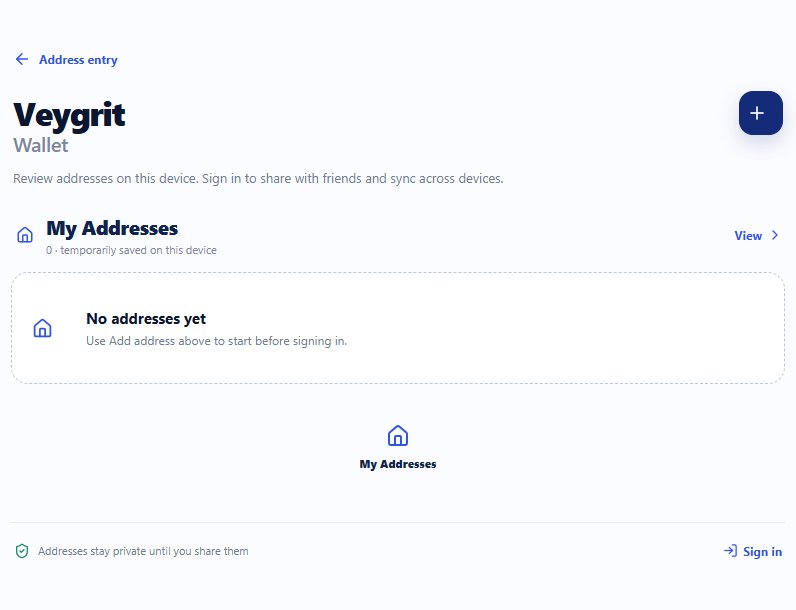
Wallet vor der Anmeldung — mit „Add address“ beginnen Land wählen und Adresse eingeben
Wählen Sie Land oder Gebiet und den Tab für das lokale Format oder „English (International)“. Prüfen Sie verfügbare Postleitzahl- oder Standortvorschläge und ergänzen Sie Haus- und Wohnungsnummern. Wählen Sie abschließend „Add address“.
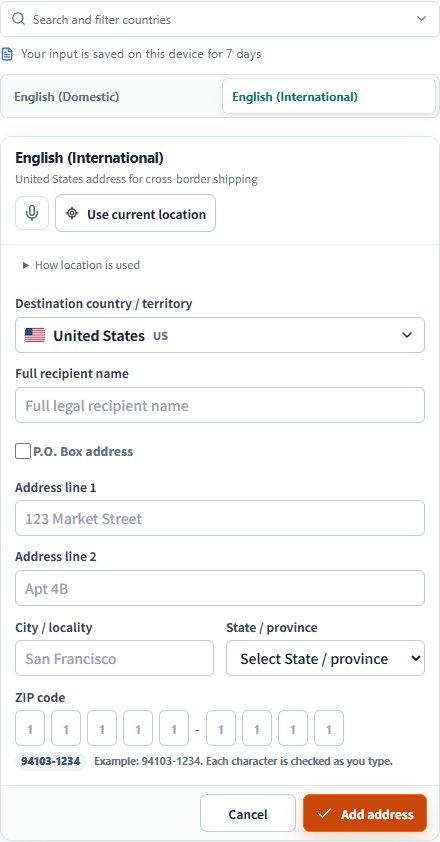
Echtes Adressformular — die letzte Schaltfläche heißt „Add address“ Adressen auf diesem Gerät prüfen
Nach dem Hinzufügen öffnet sich die Adressliste. Später erreichen Sie sie in Wallet über „View“ neben „My Addresses“. Mit „Edit“ oder „Delete“ bearbeiten oder löschen Sie Adressen. Die Gastliste hat keine Kopierschaltfläche.
Adressen auf diesem Gerät ansehen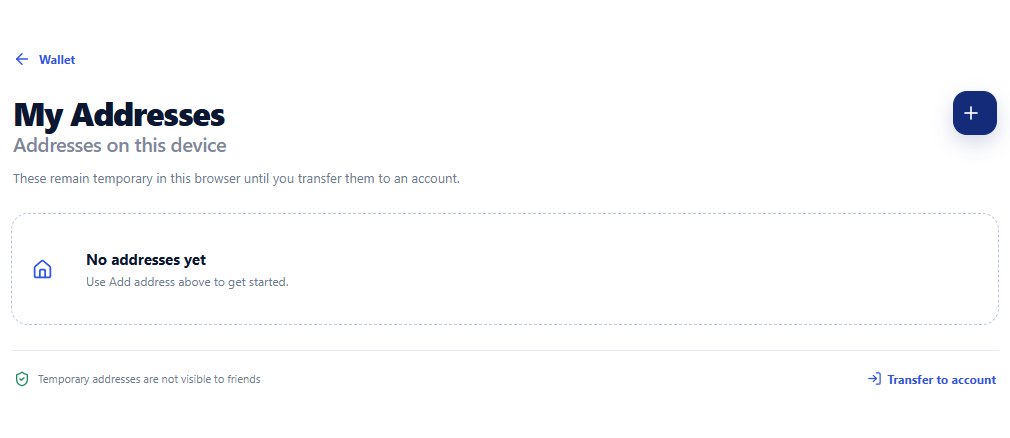
Echte Adressliste — hinzugefügte Adressen erscheinen hier
Mit Google anmelden und das Wallet weiter nutzen.
Wählen Sie bei der Registrierung „Continue with Google“, um sich anzumelden oder ein Konto zu erstellen. Neue Nutzer stimmen den Nutzungsbedingungen und der Datenschutzerklärung zu, bevor vorläufige Adressen ins Konto übertragen werden. Friends und Map sind erst nach der Anmeldung verfügbar.
Registrierung öffnen