
طريقة استخدام Veygrit من شاشاته الفعلية.
ابدأ بإدخال العناوين وحفظها مؤقتًا من Wallet قبل تسجيل الدخول. اتبع هذه الخطوات الثلاث باستخدام الأزرار الظاهرة في التطبيق.
فتح Walletهذه لقطات فعلية لواجهة الويب دون بيانات شخصية، وتظهر فيها قائمة العناوين فارغة. لغة اللقطات هي الإنجليزية.
افتح Wallet ثم Add address
افتح «Wallet» من قائمة التنقل واختر «+ (Add address)» أعلى اليمين. يمكنك إدخال عنوان قبل تسجيل الدخول.
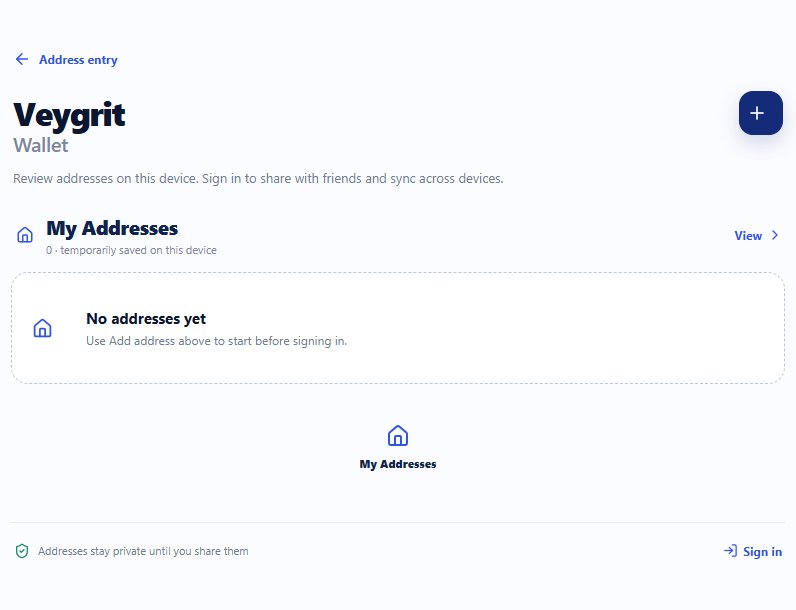
Wallet قبل تسجيل الدخول — ابدأ بزر «Add address» اختر البلد وأدخل التفاصيل
اختر البلد أو المنطقة واستخدم تبويب الصيغة المحلية أو «English (International)». راجع اقتراحات الرمز البريدي أو الموقع الحالي عند توفرها وأكمل رقم المبنى والوحدة وغيرها من التفاصيل. أخيرًا اضغط «Add address».
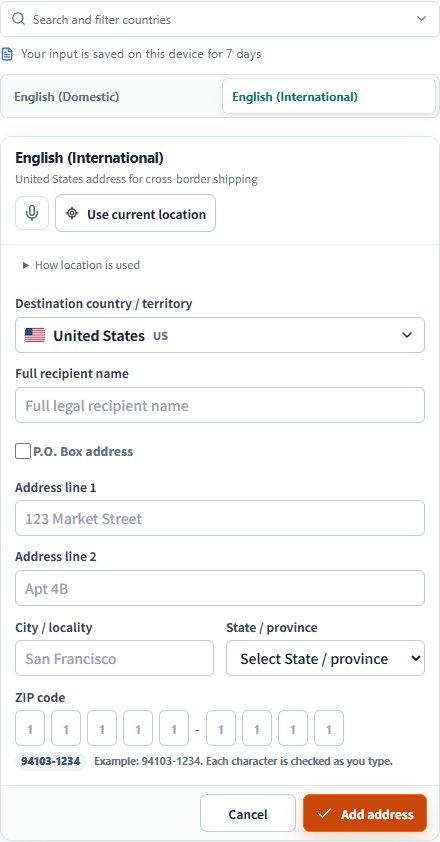
نموذج العنوان الفعلي — الزر الأخير هو «Add address» راجع عناوين هذا الجهاز
تفتح قائمة العناوين بعد الإضافة. للعودة إليها، اختر «View» بجوار «My Addresses» في Wallet. استخدم «Edit» للتعديل أو «Delete» للحذف. لا تحتوي قائمة الضيف على زر نسخ.
عرض عناوين هذا الجهاز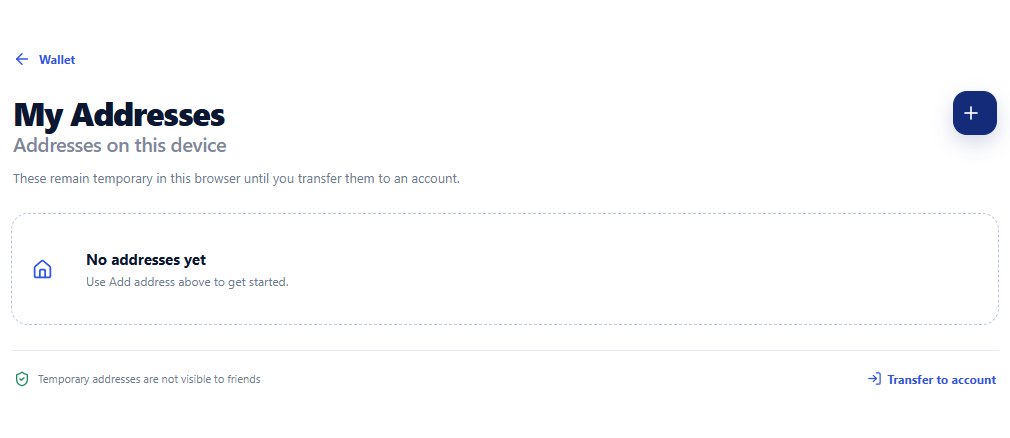
القائمة الفعلية — تظهر هنا العناوين التي تضيفها
سجّل الدخول باستخدام Google لمواصلة استخدام محفظتك.
اختر «Continue with Google» في شاشة التسجيل لتسجيل الدخول أو إنشاء حساب. عند الاستخدام الأول، أكمل الموافقة على شروط الاستخدام وسياسة الخصوصية لنقل العناوين المؤقتة إلى حسابك. تتوفر Friends وMap بعد تسجيل الدخول فقط.
فتح شاشة التسجيل